Nova vida ao OUYA com LineAge OS
Desde a declarada morte do console tem sido difícil seguir utilizando o mesmo. Muito antes disso ja era complicado loicalizar informações sobre custom roms para o console e devido a isso criei este post.
Este post parte da premissa que voce ja possua seu console desbloqueado (root) que é um processo que deve ser feito com aplicativos como KingHost, processo este devidamente documentado na internet.
Para este procedimento você ira precisar de:
–Teclado USB
–PenDrive
–HubUsb ( Opcional ) – No meu caso utilizei o pendrive para copiar os arquivos necessários para a pasta /sdcard/ do ouya e pude utiliuzar a USB parta o teclado ja que nao necessitaria do pendrive para acessar os arquivos. Possuindo o HUBusb voce pose ligar o pendrive e o teclaod usb ao mesmo tempo.
Na lista a baixo estão os arquivos necessários para prosseguir, estes devem estar adicionados no pendrive:

Estes arquivos estão hospedados neste link a baixo com exceção do arquivo “3-lineage-11…” que deve ser baixado no site do projeto que você acessa aqui, e o Rashr APK que você pode encontrar facilmente no google.
Pacote completo localizado na internet (Desatualizado): https://drive.google.com/file/d/11tLNbLRKSvOTwtBqCQao4F4vdzyzMgbo/view
Versões atualizadas de alguns arquivos:
https://milaq.net/downloads/android/ouya/misc/
Tentarei explicar como seguir com cada arquivo.
Passo 1 – Rashr 2.4.2.apk:
Aplicativo utilizado para forçar o restart do console em modo recovery, deve ser instalado pelo file manager do ouya.
Após a instalação o mesmo estara disponivel para inicialização no menu Make ao lado de outros softwares:

Após acessar o Rashr ele você deve utilizar o trackpad do ouya ou mouse caso tenha conectado. O aplicativo ira solicitar acesso como Root, que deve ser concedido.
Em seguida deve se selecionar a primeira opção “Recovery from Storage”.

Esta opção ira solicitar que você escolha a imagem do Clockwork recovery que previamente foi adicionada ao pendrive, ou copiada para memoria do Ouya (sempre na pasta /sdcard/) :
Após selecionar o arquivo “recovery-clockwork-6.0.4.8-ouya.img” o sistema solicitará ser reiniciado:

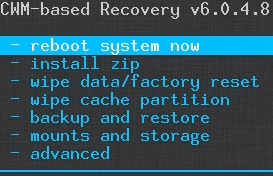
Depois que o sistema reinicializar uma a tela do Recovery Clockwork será exibida, a partir deste menu somente o teclado USB pode ser usado para controlar o systema, tenha certeza de ter o telcado USB ja conectado durante esta inicialização, pois conectar o mesmoi após o menu Recovery estar na tela não se mostrou funcional: :
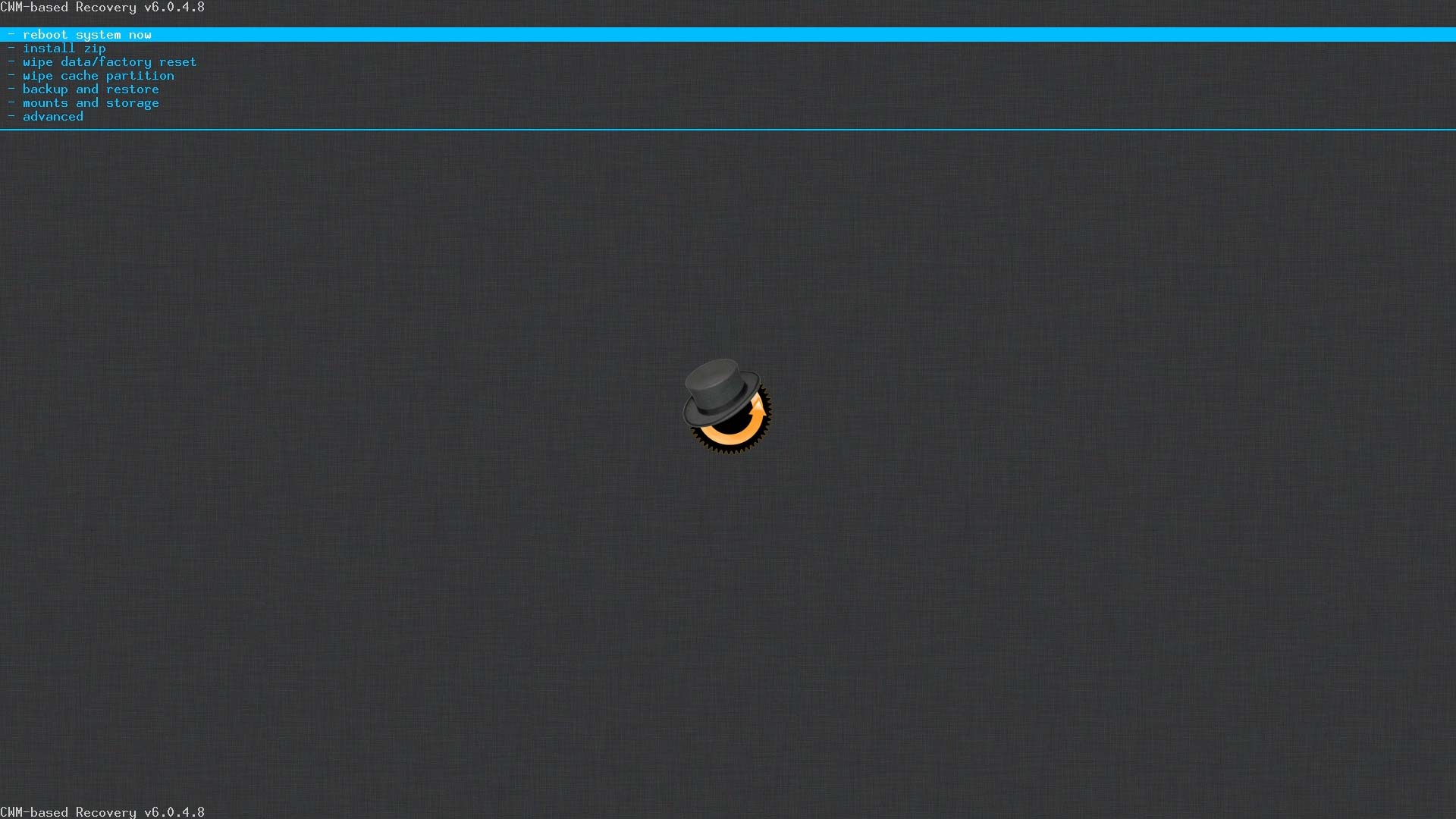
Passo 2 – Recovery-Clockwork:
Nesta tela iremos selecionar a segunda opção “Install Zip” e seguir instalando na ordem que os arquivos são listados.
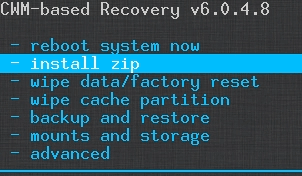
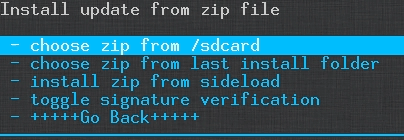
1-recovery-clockwork-6.0.4.8-ouya.zip
Este arquivo modifica seu OUYA para que o Recovery Clockwork seja o menu padrão de recovery do sistema.
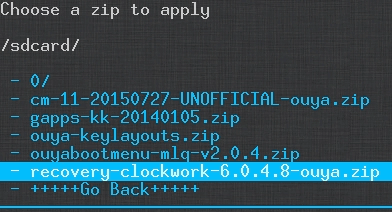
Após selecionar a opção você deve selecionar “yes”:

2- ouyabootmenu-mlq-v2.0.4.zip
Este arquivo ira instalar um menu disponibilizando sempre a opção de acessar o Recovery Clockwork ao acessar o ouya, acabando com a necessidade de utilizar o aplicativo Rashr em uma proxima atualização.
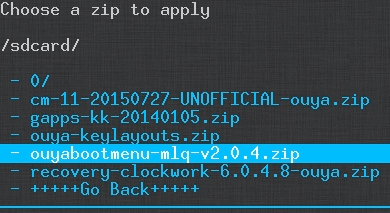
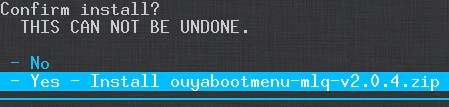
3-lineage-11-20190801-NIGHTLY-MLQ-ouya.zip
Este arquivo seria o sistema operacional do console. Vou explicar a nomenclatura de forma basica:
lineage-11 – se refere a versão do Android, neste caso 4.4.4
20190801 – se refere a data em que este arquivo foi construído – 01/08/2019
NIGHTLY – significa que esta versão não teve 100% de seus fatores testados pela equipe de desenvolvimento, então logo pode apresentar bugs inesperados.
Aparentemente uma nova versão do sistema esta sendo lançada todo dia primeiro de cada mês e recomendo que este arquivo seja substituido pelo mais recente do repositorio oficial:
https://milaq.net/downloads/android/ouya/cm-11.0/
Esta instalação possivelmente demorará mais tempo que as instalações anteriores porem segue o mesmo padrão, você navega até a pasta de arquivos e escolhe o Zip desejado porem desta vez o sistema ira passar maios tempo na tela a seguiur:
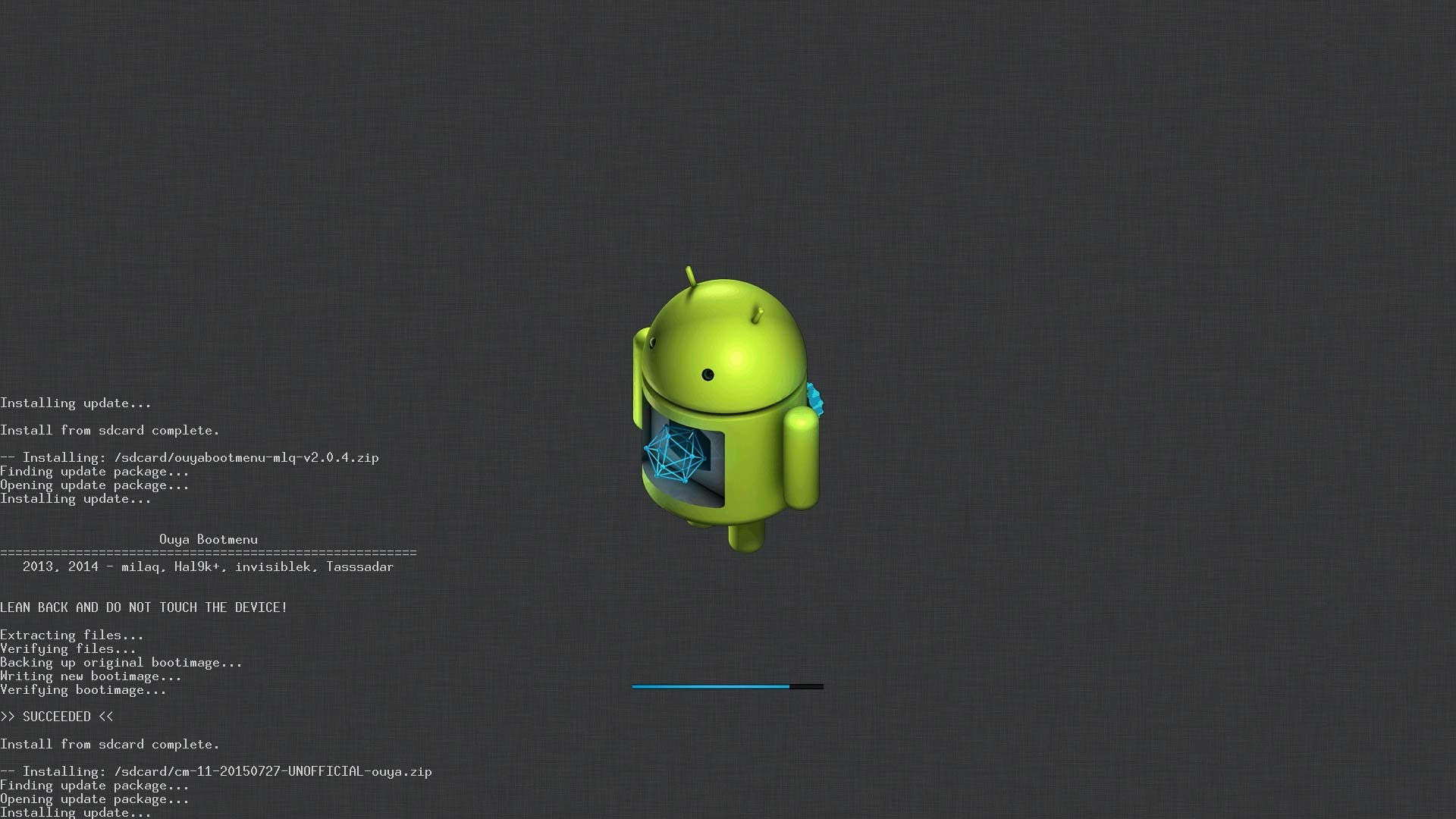
4- gapps-kk-20140105.zip
Gapps seriam os “Google Apps” e esta parte da instalação ira colocar a PlayStore no seu Ouya, juntamente com outros aplicativos Google como Gmail.
Seguimos o mesmo padrão para todos os ZIP novamente.
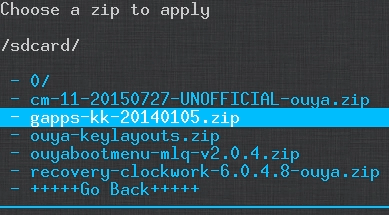
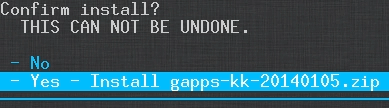
5- ouya-keylayouts.zip
O ultimo arquivo de nossa lista talvez seja um dos mais IMPORTANTES, ele é responsavel por tornar o controle do OUYA, XBOX e PS3 compatível com a versão do Android instalada. SIga o mesmo procedimento dos outros ZIP.
Passo 3 – Limpando a Memória:
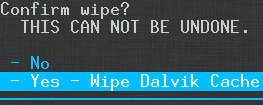
Agora iremos eliminar os vestígios de dados do sistema antigo do ouya. Seguimos dentro do Recovery Clockwork e vamos executar as ações das imagens a baixo:
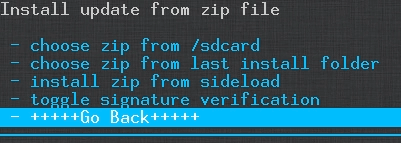
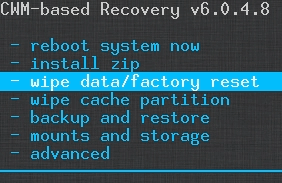
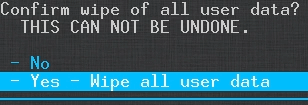
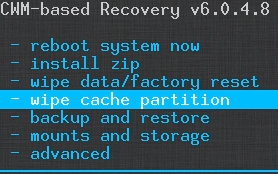
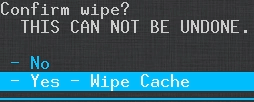
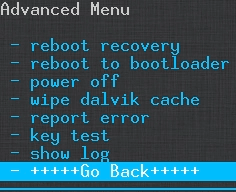
A próxima opção esta no menu “Advanced”:
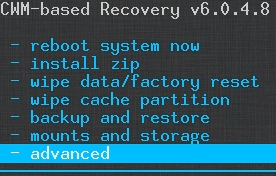
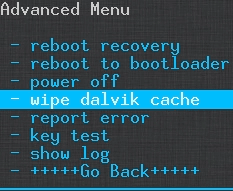
Agora só nos resta reiniciar o console seguindo os passos a baixo:
Passo 4 – “Pequenos” Ajustes:
1 – Desativar Aplicativos:
Por não ser o sistema padrão do console que estamos usando iremos enfrentar alguns desafios iniciais. De cara eu recomendo acessar o menu configurações do Android e tentar desativar todo e qualquer aplicativo presente no sistema. O Lineage OS vem com todos aplicativos padrões que você encontraria em seu telefone e para um console isso não seria interessante.

Nem todo aplicativo pode ser desativado, porem quanto menos restar melhor, acredito que por fim conseguimos ficar com uns 5 ou 6 aplicativos nativos o que não será um problema. Quanto menos aplicativos brigando pelos recursos do hardware, melhor.
2- Instalando um teclado:
O teclado nativo do Lineage OS não reconhece os botões do controle do ouya, logo qualquer pesquisa na playstore se torna um desafio tendo que usar apenas o trackpad ou instalando um mouse no console.
A melhor opção é baixar outro teclado. Minha primeira reação seria instalar o teclado oficial da Google porem o mesmo não pode ser instalado em versões antigas do Android, me levando a vagar pela PlayStore em busca de novas opções. Optei pelo “Keyboard for Android TV” que apesar de pequeno na tela funciona muito bem com o controle e você pode baixar ele aqui:
https://play.google.com/store/apps/details?id=com.ndcsolution.androidtv.leankeykeyboard
3-Escolhendo um Laucher:
Acabei optando pela versão do ATV Launcher que acaba sendo uma das mais recomendadas na internet.
https://play.google.com/store/apps/details?id=ca.dstudio.atvlauncher.free

Na versão Pro é possível esconder aplicativos e criar pastas para melhor organizar a área de inicialização.
4-Austes para melhor desempenho:
Com os ajustes a cima ja é possível instalar os games e emuladores que quiser e seguir aproveitando seu OUYA. Existem mais ajustes simples que serei breve em falar sobre. Ao ativar as opções de desenvolvedor do Android (Clicando 7 vezes sobre o número da versão nas configurações) você pode selecionar a opção para que o Android não mantenha aplicações ativas ao sair delas, e pode limitar o numero de serviços em background (atualizações e afins).
E como ultima opção “Mod_Collection4Ouya.5.1.apk” pode ajudar a ganhar mais desempenho em games. Este aplicativo também necessita de root para funcionar e permite que a resolução de renderização do OUYA seja forçada a 720p. tendo em vista que a maioria das pessoas busca o ouya como um console de emulação, forçar ele a mandar menos pixels para a tela ira dar mais folego para empurrar aqueles Frames por Segundos em jogos mais pesados como DreamCast e ate mesmo jogos nativos de android.
Este app não se encontra na playstore mas pode ser localizado por alguma pesquisa rápida.
Finalizando, gostaria de agradecer ao canal do youtube W.Hunter Games, criador do vídeo que me ajudou na investigação para achar todas estas informações. Também ao site S-confirg que possui o tutorial em inglês o qual utilizei neste projeto e principalmente a equipe do MilaQ que desenvolve as versões da ROM para ouya.


 Video Games Ruined My Life
Bom dia Guilherme
Parabéns pelo tutorial, ficou muito bem explicado
Existe alguma forma de fazer o root em aparelho resetado/formatado?
Peguei um ouya que foi restaurado as configurações de fábrica e ele nem entra no menu de inicialização, ele tenta conectar no servidor e como não existe servidor ele fica somente nessa tela.
CurtirCurtir
Desculpa responder quase um ano depois, criei o tutorial apenas para registrar o trabalho que fiz e acabo não acompanhando o blog.
Na resposta do outro comentário menciono que ha um arquivo que pode ser inserido no ouya que faz com que ele ignore a tela de login, nunca utilizei porem tem bastante material sobre ele no grupo do facebook.
CurtirCurtir
Meu ouya tá trava nas configurações iniciais, como devo prosseguir para sair dessa tela?
CurtirCurtir
Existe um arquivo de configuração que largando dentro do ouya faz ele ignorar o login inicial. Também ouvi dizer que colocando um e-mail qualquer, que não possua conta ouya, o sistema encerra a configuração. Na comunidade ouya Brasil no Facebook tem um vídeo do Léo reis sobre isso. Não consegui copiar o link
CurtirCurtir